Domain rrcb.de kaufen?
Wir ziehen mit dem Projekt
rrcb.de um.
Sind Sie am Kauf der Domain
rrcb.de interessiert?
domain@kv-gmbh.de · 0541-91531010
Domain rrcb.de kaufen?
Wird im Task-Manager bei Avira kein Autostart angezeigt?
Es ist möglich, dass Avira im Task-Manager keinen Autostart-Eintrag hat. Dies kann daran liegen, dass Avira möglicherweise nicht als Dienst im Hintergrund läuft oder dass der Autostart-Eintrag deaktiviert wurde. Es ist auch möglich, dass Avira in einer anderen Registerkarte im Task-Manager angezeigt wird, wie z.B. unter "Prozesse" oder "Dienste". **
Kann ich den Dashlane Passwort Manager aus dem Autostart deaktivieren?
Ja, du kannst den Dashlane Passwort Manager aus dem Autostart deaktivieren. Öffne dazu die Einstellungen des Programms und suche nach einer Option wie "Autostart" oder "Start mit Windows". Deaktiviere diese Option, um zu verhindern, dass Dashlane automatisch beim Start des Computers gestartet wird. **
Ähnliche Suchbegriffe für Autostart-Manager
Top-Angebote
Produkte zum Begriff Autostart-Manager:
-
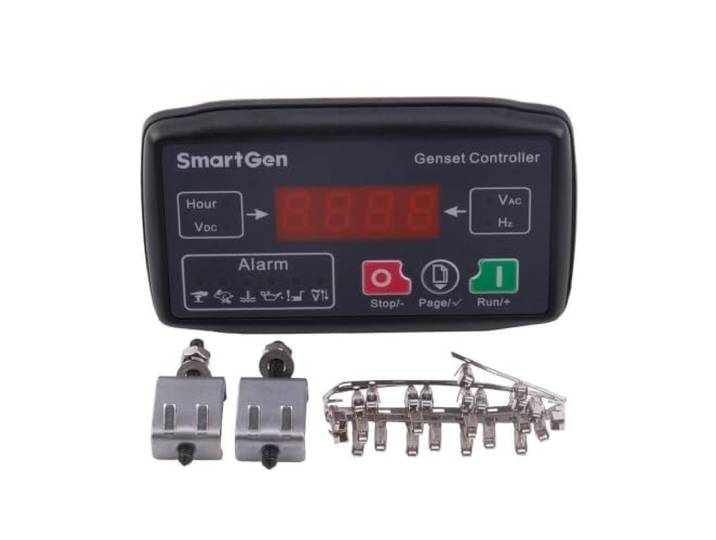
Generator-Autostart-Controller, Passend for KP310 V1.0 Autostart-Bedienfeld, Digitalanzeige, Silikontasten, robuste, flammhemmende GehäuseteileGenerator-Autostart-Controller, Passend for KP310 V1.0 Autostart-Bedienfeld, Digitalanzeige, Silikontasten, robuste, flammhemmende Gehäuseteile. Teilenummer: KP310 V1.0, KP310 Kompatible Modelle: Passend for Diesel- und Kraftstoff-Hand- und Autostart-Generatorsätze und Bedienfelder. Spezifikationen: Standardabmessungen des Schalttafelausschnitts, digitale Anzeigeschnittstelle, Autostartschutz. Struktureller Aufbau: Robustes flammhemmendes Gehäuse, Silikondruckknöpfe, Anschlussklemmen. Einbau: Bündiger Einbau in den Schalttafelausschnitt, gesichert mit Befestigungsklammern und Verkabelung. Farbe:Kde12000ea3230,88 €*Versand: 0,00 €Sichere Weiterleitung zum Anbieter
-
magnetoplan Zubehör-Set ManagerWasserlösliche und trocken abwischbare Marker in je 4 Farben, magnetoflex-Bänder 1000 x 10 mm in drei Farben, 20 U-Profile mit ferrocard-Etiketten, 12 magnethaftende Kalenderstreifen (1-31), 52 Wochenzahlen, über 100 Symbole in 3 Farben und 1 Cutter.96,99 €*Versand: 5,95 €Sichere Weiterleitung zum Anbieter
-
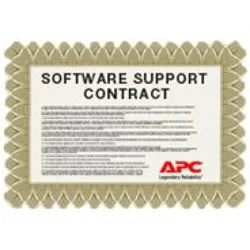
APC Capacity Manager, USV ZubehörDer Capacity Manager von APC ist eine umfassende Softwarelösung, die speziell für die Verwaltung und Überwachung von IT-Infrastrukturen entwickelt wurde. Diese Software ermöglicht es Unternehmen, ihre Ressourcen effizient zu nutzen und die Leistung ihrer Systeme zu optimieren. Der Capacity Manager bietet eine Vielzahl von Funktionen, die es den Nutzenden ermöglichen, den Überblick über ihre Hardware- und Software-Ressourcen zu behalten, Engpässe zu identifizieren und die Kapazitätsplanung zu verbessern. Mit einem Fokus auf Benutzerfreundlichkeit und Funktionalität unterstützt die Software die strategische Planung und Entscheidungsfindung in der IT-Abteilung. Die Integration mit anderen APC-Lösungen sorgt für eine nahtlose Benutzererfahrung und ermöglicht eine umfassende Sicht auf die gesamte Infrastruktur. Die Software ist für den Einsatz in Umgebungen mit mehreren Racks konzipiert und bietet technischen Support sowie Wartungsverträge, um sicherzustellen, dass die Systeme stets optimal funktionieren. - Technischer Support für APC InfraStruXure Operations - Umfassende Kapazitätsplanung und -überwachung - Integration mit anderen APC-Lösungen - Verfügbarkeit von Wartungsverträgen für kontinuierlichen Support.923,20 €*Versand: 0,00 €Sichere Weiterleitung zum Anbieter



-
Wie entferne ich den Samsung Easy Print Manager aus dem Autostart?
Um den Samsung Easy Print Manager aus dem Autostart zu entfernen, öffnen Sie den Task-Manager, indem Sie die Tastenkombination "Strg + Umschalt + Esc" drücken. Klicken Sie auf die Registerkarte "Autostart" und suchen Sie nach dem Eintrag für den Samsung Easy Print Manager. Klicken Sie mit der rechten Maustaste darauf und wählen Sie "Deaktivieren". Dadurch wird der Samsung Easy Print Manager beim Start des Computers nicht mehr automatisch gestartet. **
-
Wie kann ich im Task-Manager den Autostart von exe-Dateien deaktivieren?
Um den Autostart von exe-Dateien im Task-Manager zu deaktivieren, öffne den Task-Manager, indem du mit der rechten Maustaste auf die Taskleiste klickst und "Task-Manager" auswählst. Klicke dann auf die Registerkarte "Autostart" und suche nach den exe-Dateien, die du deaktivieren möchtest. Klicke mit der rechten Maustaste auf die entsprechende Datei und wähle "Deaktivieren" aus. **
-
Warum werden die Autostart-Programme auf dem PC im Task-Manager nicht angezeigt?
Die Autostart-Programme werden im Task-Manager möglicherweise nicht angezeigt, weil sie in einem anderen Bereich des Systems gestartet werden. Autostart-Programme können beispielsweise in der Registrierung oder in speziellen Ordnern abgelegt werden, die nicht im Task-Manager angezeigt werden. Um die Autostart-Programme zu überprüfen, können Sie den Task-Manager, die Systemkonfiguration oder spezielle Autostart-Manager-Tools verwenden. **
-
Wie entferne ich Opera aus dem Autostart? Der Task-Manager zeigt nichts an.
Um Opera aus dem Autostart zu entfernen, kannst du die Einstellungen von Opera selbst verwenden. Öffne Opera und gehe zu den Einstellungen, indem du auf das Menüsymbol in der oberen rechten Ecke klickst und dann auf "Einstellungen" gehst. In den Einstellungen findest du den Abschnitt "Starten und Beenden", wo du die Option "Opera beim Start öffnen" deaktivieren kannst. Dadurch wird Opera nicht mehr automatisch beim Start des Computers gestartet. **
Wie entferne ich ein Programm aus dem Autostart im Task-Manager unter Windows 10?
Um ein Programm aus dem Autostart im Task-Manager unter Windows 10 zu entfernen, öffne den Task-Manager, indem du mit der rechten Maustaste auf die Taskleiste klickst und "Task-Manager" auswählst. Klicke dann auf die Registerkarte "Autostart" und suche das Programm, das du entfernen möchtest. Klicke mit der rechten Maustaste darauf und wähle "Deaktivieren" aus. Das Programm wird nun nicht mehr automatisch beim Start von Windows ausgeführt. **
Wie funktioniert Autostart?
Autostart ist eine Funktion, die es ermöglicht, dass Programme automatisch beim Start des Betriebssystems ausgeführt werden. Dies kann nützlich sein, um häufig verwendete Programme sofort verfügbar zu haben. Um Autostart einzurichten, muss man normalerweise die Einstellungen des Betriebssystems oder des jeweiligen Programms anpassen. Dabei kann man festlegen, welche Programme beim Start automatisch gestartet werden sollen und welche nicht. Es ist wichtig, Autostart mit Bedacht zu nutzen, da zu viele automatisch gestartete Programme die Leistung des Computers beeinträchtigen können. **
Top-Angebote
Produkte zum Begriff Autostart-Manager:
-
Generator-Autostart-Controller, Passend for MGC100 MGC100 DC9-18V Kraftstoffgenerator Autostart-Bedienfeld passendGenerator-Autostart-Controller, Passend for MGC100 MGC100 DC9-18V Kraftstoffgenerator Autostart-Bedienfeld passend. Teilenummer: MGC100, DKG-116 Kompatible Modelle: Passend for kleine Diesel- und Kraftstoffgeneratoren mit Autostart. Spezifikationen: DC9-18V-Versorgung, 15-360V AC-Erkennung, digitale LED-Röhrenanzeige. Strukturelle Konfiguration: Gebaut mit einem soliden, flammhemmenden ABS-Gehäuse von 95 x 44 mm. Installation: Wird in den 95 x 44 mm großen Armaturenbrettausschnitt montiert und schließt die Kabelklemmen an. Farbe:One Color162,09 €*Versand: 0,00 €Sichere Weiterleitung zum Anbieter
-
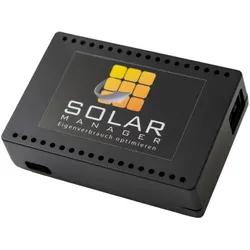
Solar Manager, Zubehör Stromerzeuger, Manager Flux SM-1118-01Visualisieren und Optimieren des Eigenverbrauchs sowie Lastmanagement für Ladestationen. Überwacht Energieproduktion der Solaranlage, unabhängig vom Hersteller. Regelt angeschlossene Verbraucher je nach Verfügbarkeit vom Solarstrom. Verbraucher werden über ihr IP-Schnittstelle, Cloud-Anbindung, IP-Relais mit potentialfreien Kontakten oder Schaltzwischenstecker gesteuert. Bietet Lastmanagement für Ladestationen, Überwachung des Hausanschlusses und Lastabwurf an. Übersichtliche App mit Verbrauchsdaten, Bedien- und Konfigurationsmenü für die Angeschlossenen Geräte. Einfache Einrichtung durch QR-Code scannen; Optionale Wandhalterung für Wandmontage gem. Zubehör. Der Solarmanager optimiert den Eigenverbrauch vom Solarstrom ihrer Solaranlage durch clevere Ansteuerung ihrer Verbraucher. Solar Manager Abos. Der Solar Manager bietet ein BASIC und ein PREMIUM-Abo für unterschiedliche Anwendungszwecke an. Auf der Hersteller-Website sind die Vorteile und Funktionen beider Abonnemente aufgelistet. Beim Kauf eines Solar Manager kann der Kunde die ersten drei Monate die Funktionalitäten des PREMIUM Abo und anschliessend neun Monate das BASIC Abo kostenlos nutzen. Die jährlichen Abo Gebühren von CHF 44.- (BASIC, inkl. MwSt.) oder CHF 66.- (PREMIUM, inkl. MwSt.) werden 365 Tagen nach Registrierungsdatum für das kommende Jahr fällig. Darin enthalten sind unter anderem der Betrieb der App und der Cloud im Hintergrund, Datenspeicherung, die stetige Weiterentwicklung der Funktionen, die Integration neuer Geräte und eine Ertragsprognose. Ohne Abo kann der Solar Manager nicht genutzt werden.822,67 €*Versand: 0,00 €Sichere Weiterleitung zum Anbieter
-
Generator-Autostart-Controller, Passend for KP310 V1.0 Autostart-Bedienfeld, Digitalanzeige, Silikontasten, robuste, flammhemmende GehäuseteileGenerator-Autostart-Controller, Passend for KP310 V1.0 Autostart-Bedienfeld, Digitalanzeige, Silikontasten, robuste, flammhemmende Gehäuseteile. Teilenummer: KP310 V1.0, KP310 Kompatible Modelle: Passend for Diesel- und Kraftstoff-Hand- und Autostart-Generatorsätze und Bedienfelder. Spezifikationen: Standardabmessungen des Schalttafelausschnitts, digitale Anzeigeschnittstelle, Autostartschutz. Struktureller Aufbau: Robustes flammhemmendes Gehäuse, Silikondruckknöpfe, Anschlussklemmen. Einbau: Bündiger Einbau in den Schalttafelausschnitt, gesichert mit Befestigungsklammern und Verkabelung. Farbe:Kde12000ea3230,88 €*Versand: 0,00 €Sichere Weiterleitung zum Anbieter
-
magnetoplan Zubehör-Set ManagerWasserlösliche und trocken abwischbare Marker in je 4 Farben, magnetoflex-Bänder 1000 x 10 mm in drei Farben, 20 U-Profile mit ferrocard-Etiketten, 12 magnethaftende Kalenderstreifen (1-31), 52 Wochenzahlen, über 100 Symbole in 3 Farben und 1 Cutter.96,99 €*Versand: 5,95 €Sichere Weiterleitung zum Anbieter
-
Wird im Task-Manager bei Avira kein Autostart angezeigt?
Es ist möglich, dass Avira im Task-Manager keinen Autostart-Eintrag hat. Dies kann daran liegen, dass Avira möglicherweise nicht als Dienst im Hintergrund läuft oder dass der Autostart-Eintrag deaktiviert wurde. Es ist auch möglich, dass Avira in einer anderen Registerkarte im Task-Manager angezeigt wird, wie z.B. unter "Prozesse" oder "Dienste". **
-
Kann ich den Dashlane Passwort Manager aus dem Autostart deaktivieren?
Ja, du kannst den Dashlane Passwort Manager aus dem Autostart deaktivieren. Öffne dazu die Einstellungen des Programms und suche nach einer Option wie "Autostart" oder "Start mit Windows". Deaktiviere diese Option, um zu verhindern, dass Dashlane automatisch beim Start des Computers gestartet wird. **
-
Wie entferne ich den Samsung Easy Print Manager aus dem Autostart?
Um den Samsung Easy Print Manager aus dem Autostart zu entfernen, öffnen Sie den Task-Manager, indem Sie die Tastenkombination "Strg + Umschalt + Esc" drücken. Klicken Sie auf die Registerkarte "Autostart" und suchen Sie nach dem Eintrag für den Samsung Easy Print Manager. Klicken Sie mit der rechten Maustaste darauf und wählen Sie "Deaktivieren". Dadurch wird der Samsung Easy Print Manager beim Start des Computers nicht mehr automatisch gestartet. **
-
Wie kann ich im Task-Manager den Autostart von exe-Dateien deaktivieren?
Um den Autostart von exe-Dateien im Task-Manager zu deaktivieren, öffne den Task-Manager, indem du mit der rechten Maustaste auf die Taskleiste klickst und "Task-Manager" auswählst. Klicke dann auf die Registerkarte "Autostart" und suche nach den exe-Dateien, die du deaktivieren möchtest. Klicke mit der rechten Maustaste auf die entsprechende Datei und wähle "Deaktivieren" aus. **
Ähnliche Suchbegriffe für Autostart-Manager
-
APC Capacity Manager, USV ZubehörDer Capacity Manager von APC ist eine umfassende Softwarelösung, die speziell für die Verwaltung und Überwachung von IT-Infrastrukturen entwickelt wurde. Diese Software ermöglicht es Unternehmen, ihre Ressourcen effizient zu nutzen und die Leistung ihrer Systeme zu optimieren. Der Capacity Manager bietet eine Vielzahl von Funktionen, die es den Nutzenden ermöglichen, den Überblick über ihre Hardware- und Software-Ressourcen zu behalten, Engpässe zu identifizieren und die Kapazitätsplanung zu verbessern. Mit einem Fokus auf Benutzerfreundlichkeit und Funktionalität unterstützt die Software die strategische Planung und Entscheidungsfindung in der IT-Abteilung. Die Integration mit anderen APC-Lösungen sorgt für eine nahtlose Benutzererfahrung und ermöglicht eine umfassende Sicht auf die gesamte Infrastruktur. Die Software ist für den Einsatz in Umgebungen mit mehreren Racks konzipiert und bietet technischen Support sowie Wartungsverträge, um sicherzustellen, dass die Systeme stets optimal funktionieren. - Technischer Support für APC InfraStruXure Operations - Umfassende Kapazitätsplanung und -überwachung - Integration mit anderen APC-Lösungen - Verfügbarkeit von Wartungsverträgen für kontinuierlichen Support.923,20 €*Versand: 0,00 €Sichere Weiterleitung zum Anbieter
-
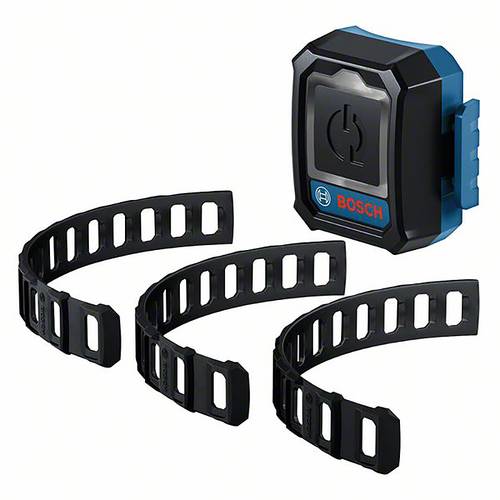
AutoStart-Modul GCT 30-42 (Sender) 1600A02GG1AutoStart-Modul GCT 30-42 (Sender) Eigenschaften: kabelloser Auto-Start - startet/stoppt automatisch den Sauger, leicht und intuitiv, schnelles Koppeln und zuverlässige Vibrationserkennung, Lieferung mit drei Gummibändern zur Befestigung an verschiedensten Akku-Elektrowerkzeugen42,29 €*Versand: 5,95 €Sichere Weiterleitung zum Anbieter
-
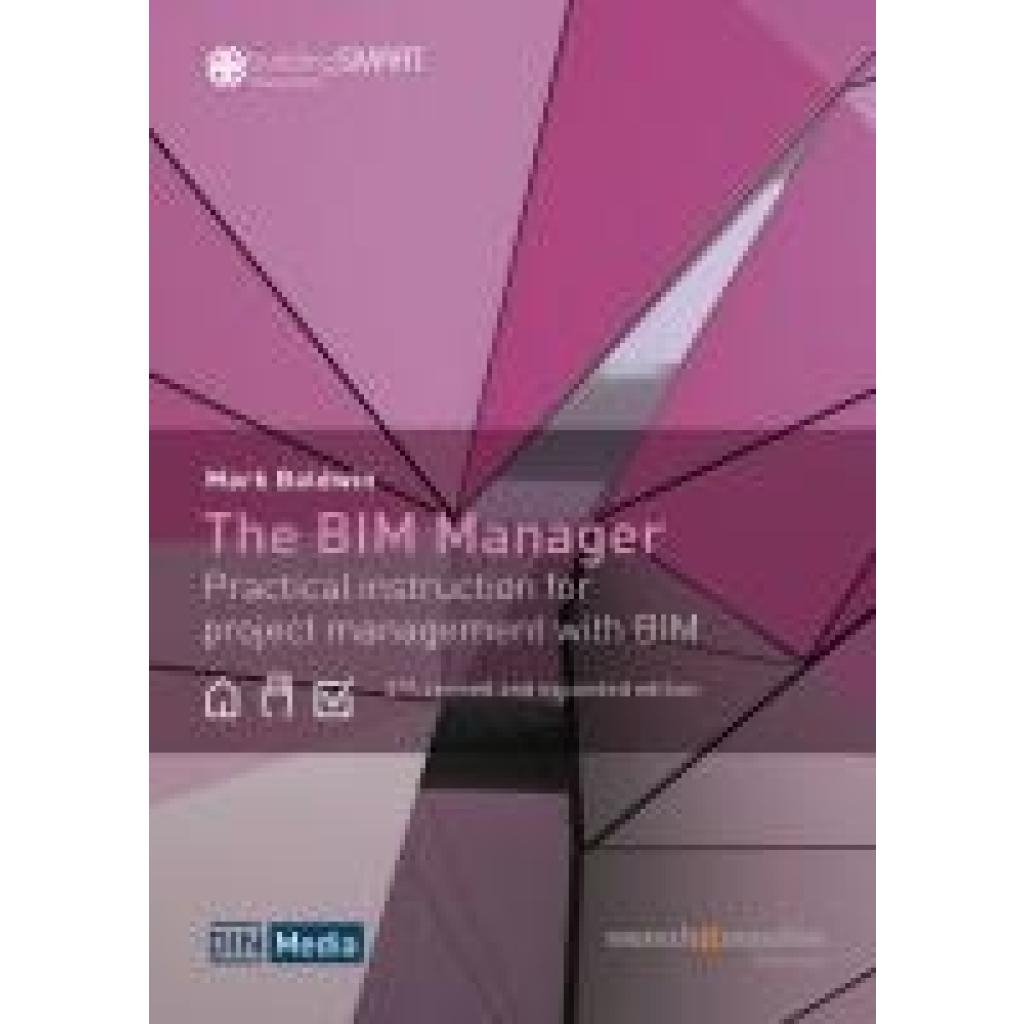
Baldwin, Mark: The BIM ManagerThe BIM Manager , Practical instruction for project management with BIM , Sonstige > Auto-Tuning & -Styling , Auflage: überarbeitete und erweiterte Ausgabe, Erscheinungsjahr: 20250131, Produktform: Leinen, Titel der Reihe: Beuth Innovation##, Autoren: Baldwin, Mark, Redaktion: Mensch und Maschine Schweiz AG, Auflage: 25002, Auflage/Ausgabe: überarbeitete und erweiterte Ausgabe, Seitenzahl/Blattzahl: 350, Keyword: BIG BIM; BIM project management; Baldwin; Bauwesen; Building Information Modeling; Common Data Environment; Mensch und Maschine; Modellierung; Modellvisualisierung; Planungsmethode; Practical Guide; Product Data Templates; Projekt; The BIM Manager; architects; construction industry; little BIM; model visualization; planning method, Fachschema: Bau / Bautechnik~Bautechnik~Bau / Baukosten~Bau / Bauwirtschaft~Bauwirtschaft~Bau / Bauberufe~Bauberuf~Technologie, Fachkategorie: Technologie, allgemein, Warengruppe: HC/Bau- und Umwelttechnik, UNSPSC: 49019900, Warenverzeichnis für die Außenhandelsstatistik: 49019900, Länge: 170, Breite: 240, Höhe: 32, Gewicht: 807, Produktform: Gebunden, Genre: Mathematik/Naturwissenschaften/Technik/Medizin,76,00 €*Versand: 0,00 €Sichere Weiterleitung zum Anbieter
-
Warum werden die Autostart-Programme auf dem PC im Task-Manager nicht angezeigt?
Die Autostart-Programme werden im Task-Manager möglicherweise nicht angezeigt, weil sie in einem anderen Bereich des Systems gestartet werden. Autostart-Programme können beispielsweise in der Registrierung oder in speziellen Ordnern abgelegt werden, die nicht im Task-Manager angezeigt werden. Um die Autostart-Programme zu überprüfen, können Sie den Task-Manager, die Systemkonfiguration oder spezielle Autostart-Manager-Tools verwenden. **
-
Wie entferne ich Opera aus dem Autostart? Der Task-Manager zeigt nichts an.
Um Opera aus dem Autostart zu entfernen, kannst du die Einstellungen von Opera selbst verwenden. Öffne Opera und gehe zu den Einstellungen, indem du auf das Menüsymbol in der oberen rechten Ecke klickst und dann auf "Einstellungen" gehst. In den Einstellungen findest du den Abschnitt "Starten und Beenden", wo du die Option "Opera beim Start öffnen" deaktivieren kannst. Dadurch wird Opera nicht mehr automatisch beim Start des Computers gestartet. **
-
Wie entferne ich ein Programm aus dem Autostart im Task-Manager unter Windows 10?
Um ein Programm aus dem Autostart im Task-Manager unter Windows 10 zu entfernen, öffne den Task-Manager, indem du mit der rechten Maustaste auf die Taskleiste klickst und "Task-Manager" auswählst. Klicke dann auf die Registerkarte "Autostart" und suche das Programm, das du entfernen möchtest. Klicke mit der rechten Maustaste darauf und wähle "Deaktivieren" aus. Das Programm wird nun nicht mehr automatisch beim Start von Windows ausgeführt. **
-
Wie funktioniert Autostart?
Autostart ist eine Funktion, die es ermöglicht, dass Programme automatisch beim Start des Betriebssystems ausgeführt werden. Dies kann nützlich sein, um häufig verwendete Programme sofort verfügbar zu haben. Um Autostart einzurichten, muss man normalerweise die Einstellungen des Betriebssystems oder des jeweiligen Programms anpassen. Dabei kann man festlegen, welche Programme beim Start automatisch gestartet werden sollen und welche nicht. Es ist wichtig, Autostart mit Bedacht zu nutzen, da zu viele automatisch gestartete Programme die Leistung des Computers beeinträchtigen können. **
* Alle Preise verstehen sich inklusive der gesetzlichen Mehrwertsteuer und ggf. zuzüglich Versandkosten. Die Angebotsinformationen basieren auf den Angaben des jeweiligen Shops und werden über automatisierte Prozesse aktualisiert. Eine Aktualisierung in Echtzeit findet nicht statt, so dass es im Einzelfall zu Abweichungen kommen kann. ** Hinweis: Teile dieses Inhalts wurden von KI erstellt.